Rezerwacja rzadko kończy się na samym terminie. Do domku dochodzi śniadanie, do jachtu skipper i butla z gazem, do mieszkania sprzątanie po wyjeździe. Zwykle ustala się to mailem, przez telefon albo na miejscu — i część takich usług po prostu się nie sprzedaje. Teraz gość wybiera je sam, w chwili gdy rezerwuje.
Dodatki w chwili, gdy gość już zdecydował
Gość wybiera termin, klika Zarezerwuj i od razu widzi, co może dobrać do pobytu: ze zdjęciem, krótkim opisem i ceną. Zaznacza to, czego chce — kolację w dwa wybrane wieczory, dwie butle gazu, skippera na cały tydzień — i od razu widzi, ile dopłaci. Jedno kliknięcie i wszystko jest w koszyku.
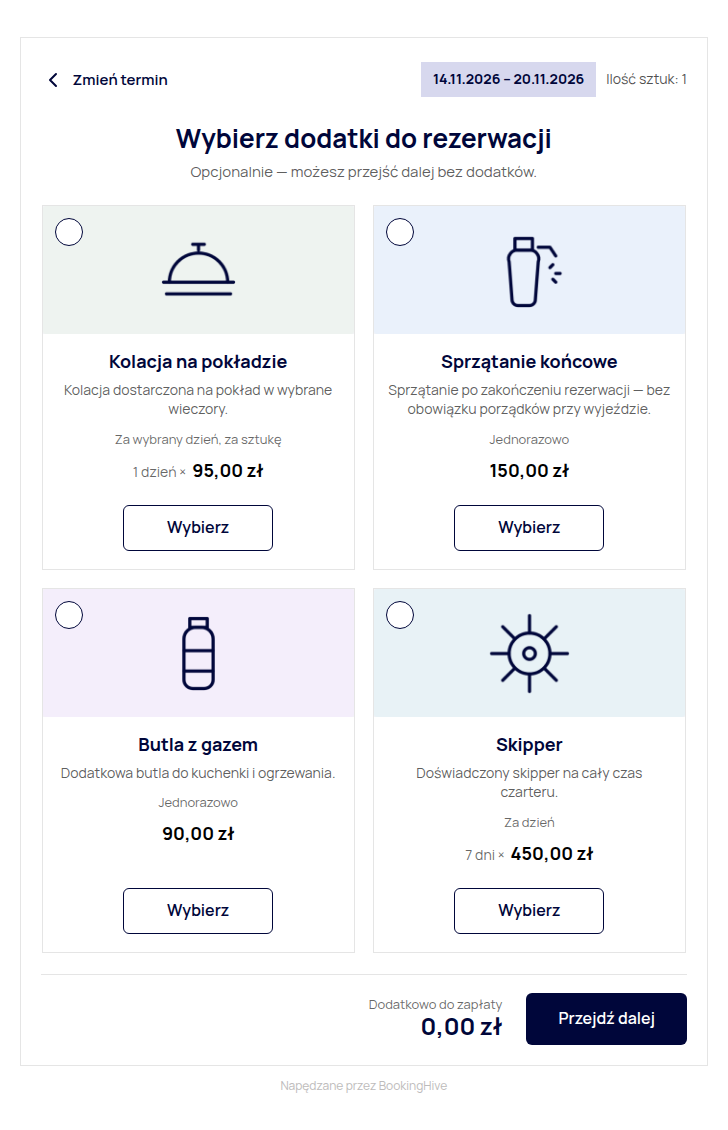
To dobry moment na taką propozycję: decyzja o wyjeździe już zapadła, a dodatki są pod ręką, zamiast ginąć w opisie produktu. Na telefonie wszystko układa się w czytelną listę, a obiekt, który nie ma dodatków, rezerwuje się tak samo szybko jak dotąd.
Ceny, które pasują do usługi
Każdy dodatek rozlicza się tak, jak ma to sens w Twoim obiekcie:
- raz za pobyt — sprzątanie końcowe, zestaw powitalny, dodatkowa butla gazu,
- za każdy dzień albo noc — śniadanie, skipper, wypożyczenie roweru,
- w wybrane dni — kolacja na pokładzie albo jacuzzi na jeden wieczór,
- od osoby albo za całość — śniadanie liczysz od osoby, sprzątanie raz za cały domek.
Śniadanie za 34 zł dla dwóch osób na tygodniowy pobyt to 476 zł — policzone samo, bez kalkulatora i bez dopisywania kwot do zamówienia.
Jeden katalog, wiele obiektów
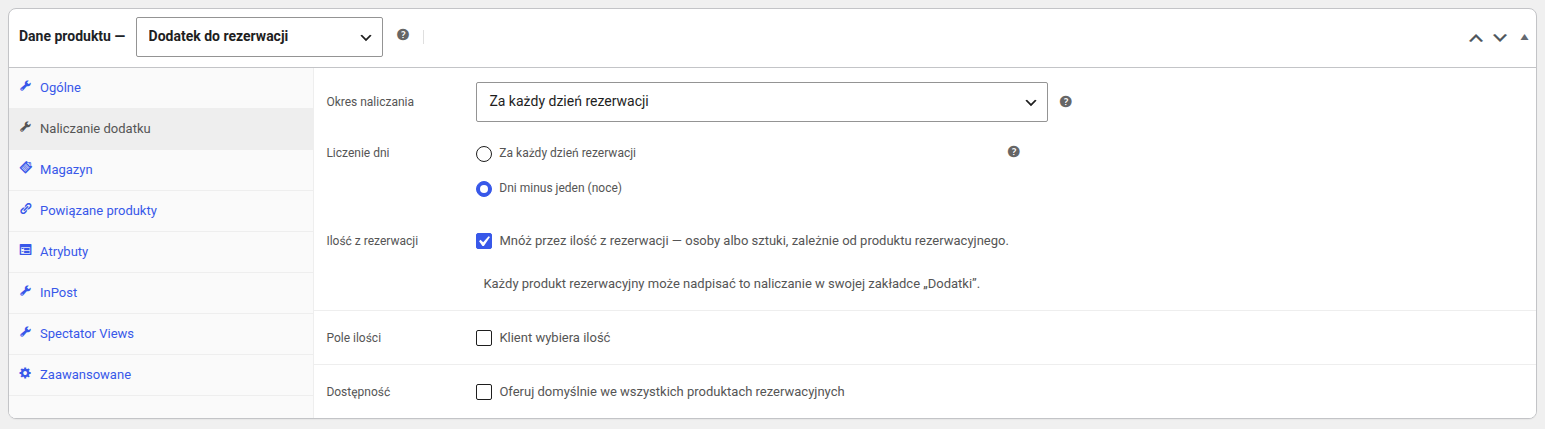
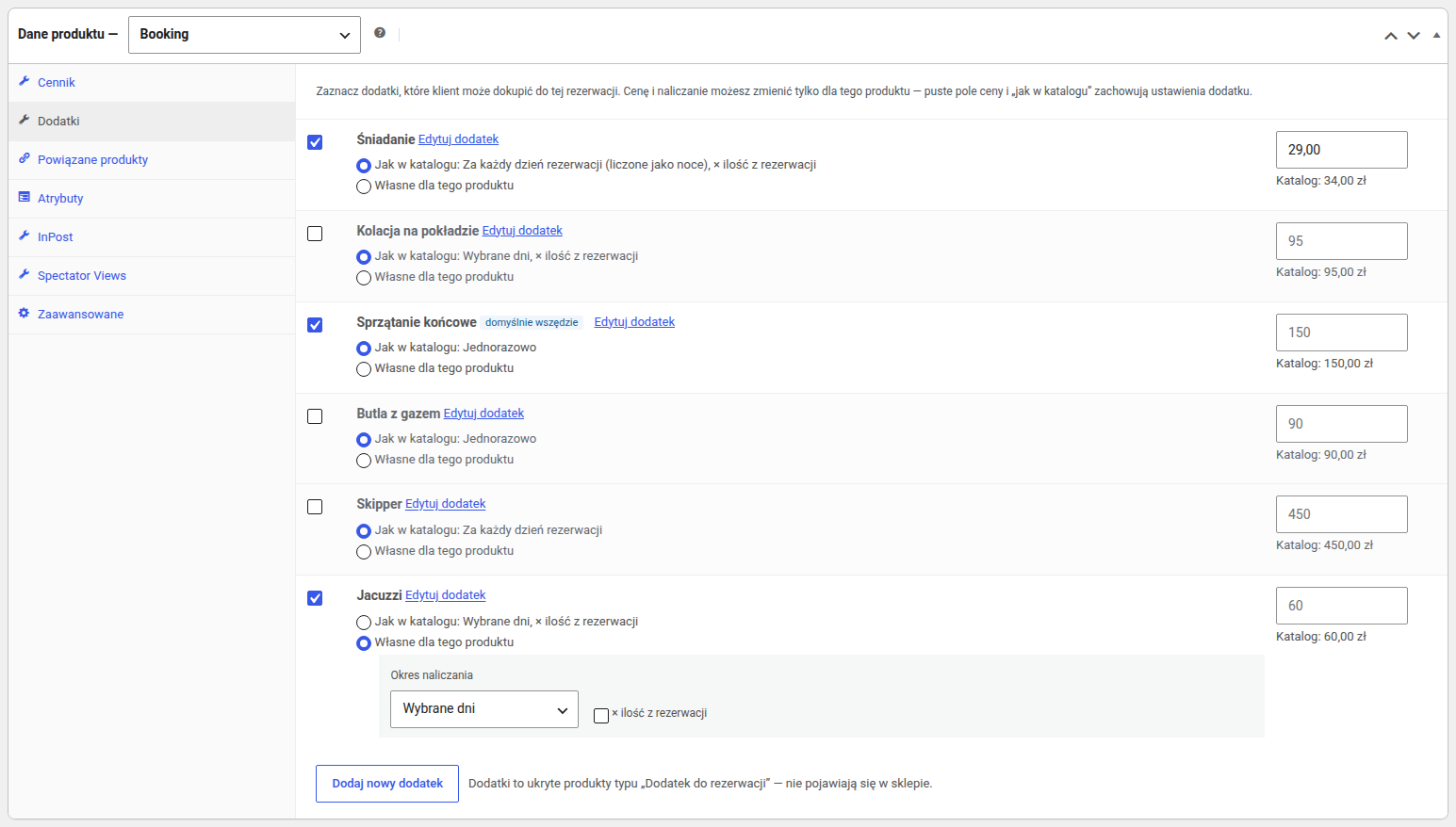
Dodatki tworzysz raz i decydujesz, gdzie je oferować: sprzątanie we wszystkich obiektach, śniadanie tylko w domkach, skippera tylko na jachtach. Każdy obiekt może mieć też własną cenę albo inny sposób liczenia — jacuzzi w hotelu od osoby, a w domku raz na cały domek.
Wszystko w jednym zamówieniu
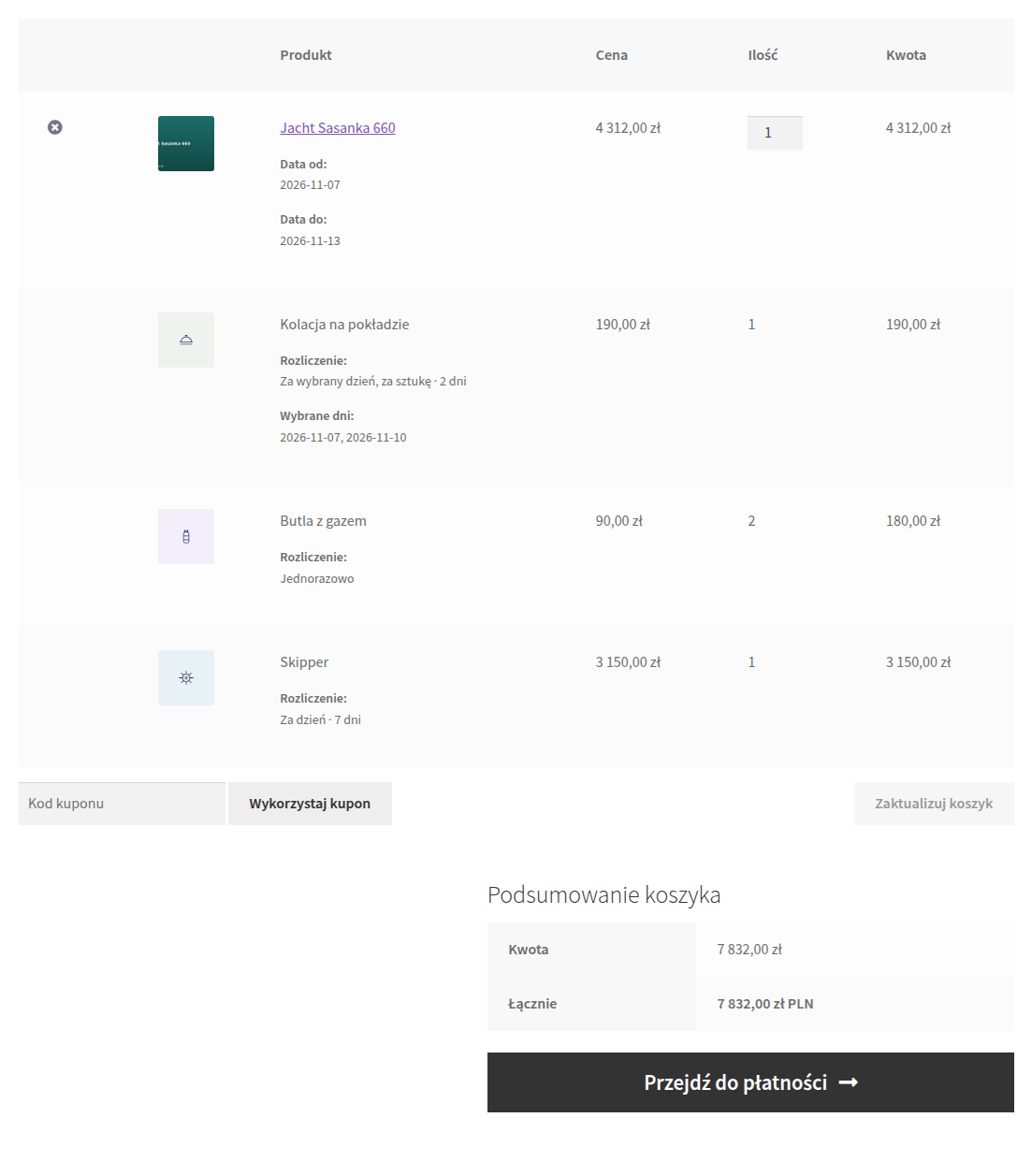
Dodatki trafiają do koszyka razem z rezerwacją i są przy niej widoczne aż do końca: w podsumowaniu zamówienia, w potwierdzeniu wysłanym gościowi i na fakturze, każdy jako osobna pozycja. Widzisz też, które dodatki sprzedają się najlepiej, w zwykłych raportach sprzedaży WooCommerce.
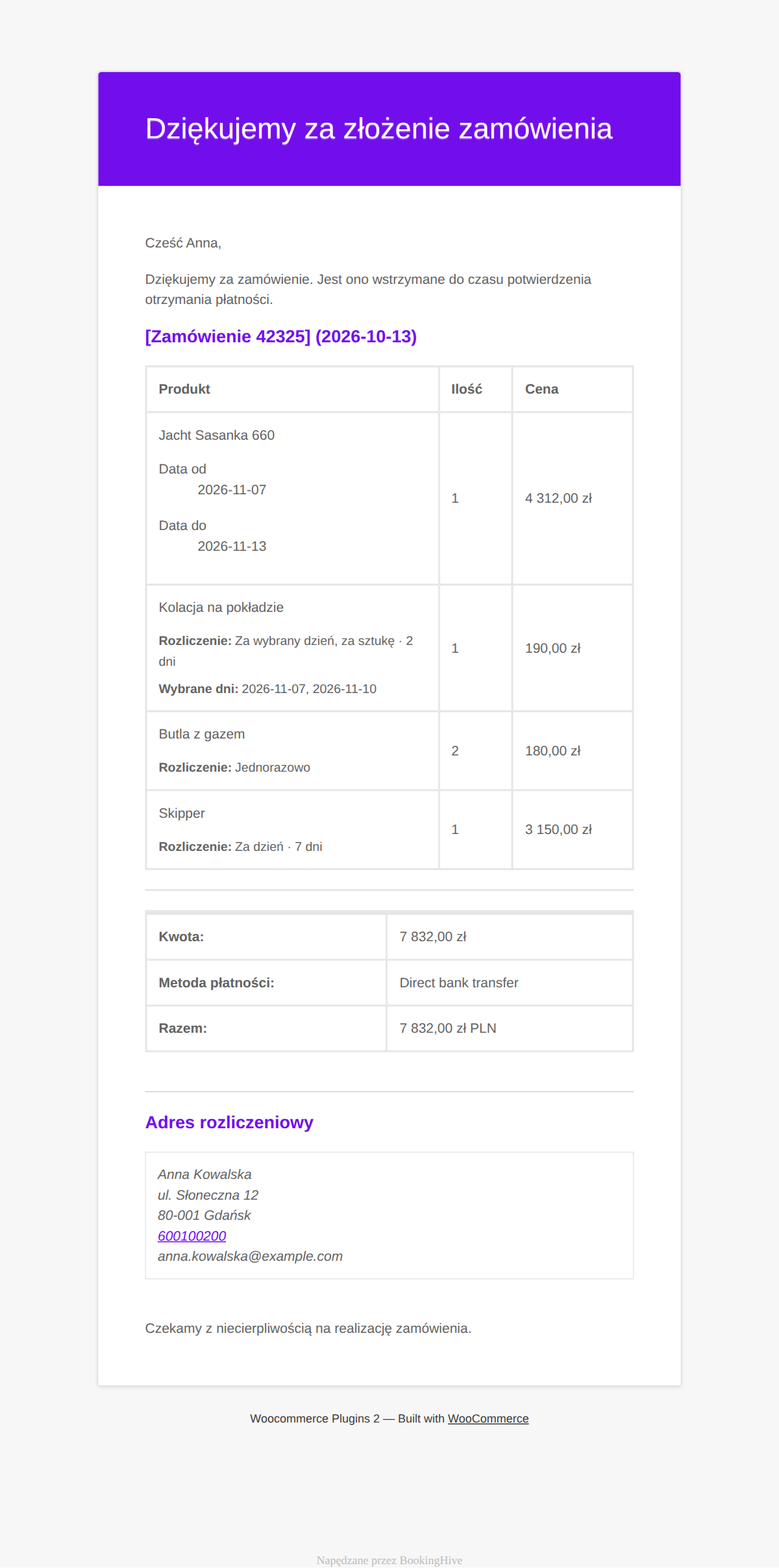
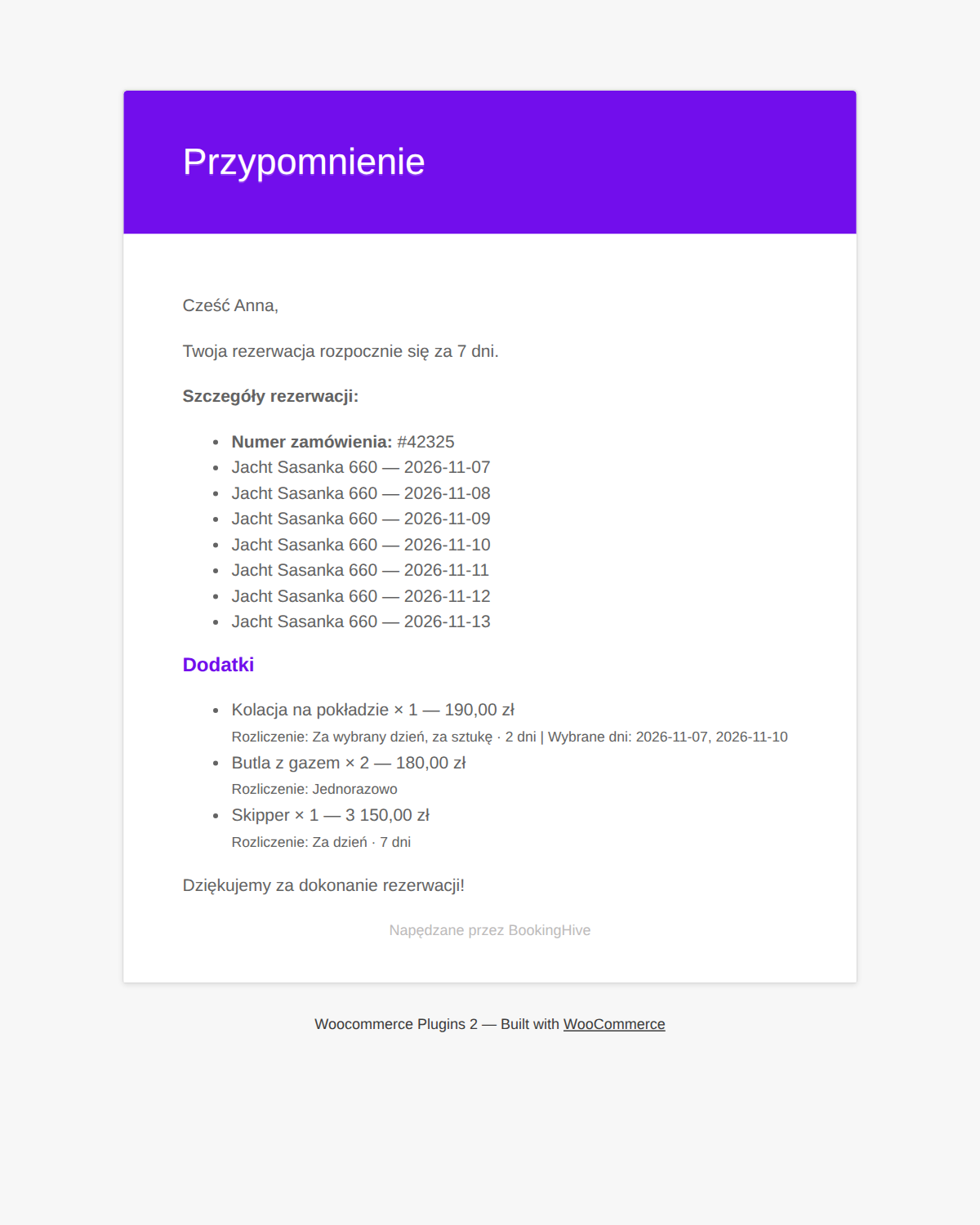
Gość dostaje przypomnienie o zbliżającym się pobycie z listą tego, co zamówił, więc nie musi szukać starego maila, żeby sprawdzić, czy śniadanie jest w cenie.
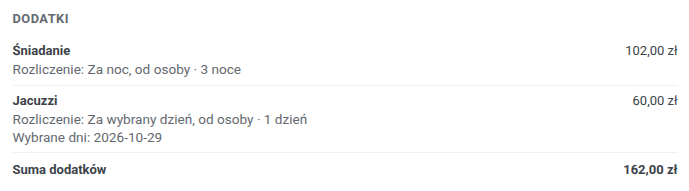
Ty widzisz to samo w panelu Reservations (Rezerwacje): szczegóły rezerwacji pokazują dodatki kupione razem z nią, z dniami, sposobem naliczania i kwotą.
Jak zacząć
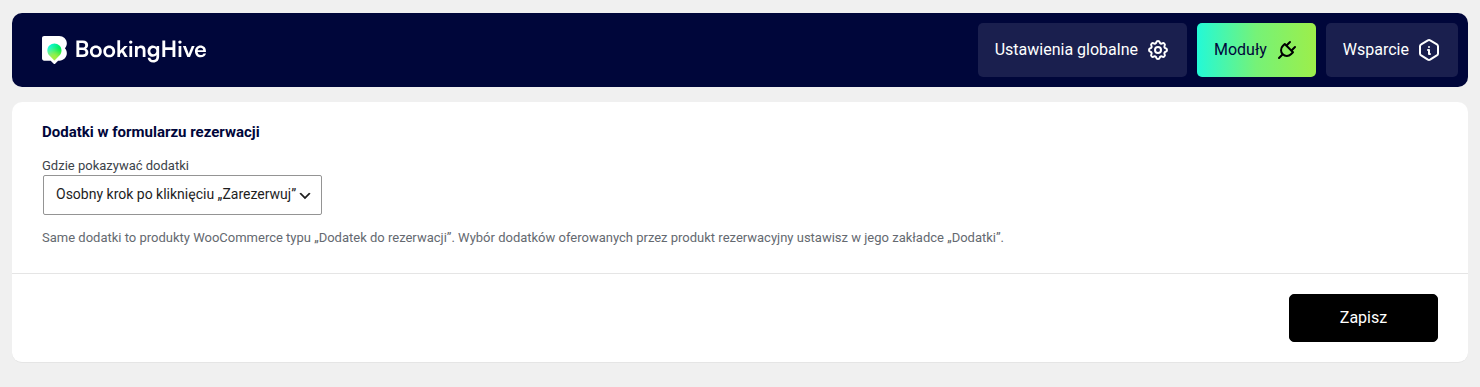
Dodatki włączasz w BookingHive → Modules (Moduły). Wybierasz, czy gość ma je zobaczyć w osobnym kroku po kliknięciu Zarezerwuj, czy od razu pod kalendarzem, a potem tworzysz pierwszy dodatek tak jak zwykły produkt w sklepie. Do czasu włączenia modułu nic się w sklepie nie zmienia.
Krok po kroku konfigurację opisuje instrukcja obsługi, a odpowiedzi na szczegółowe pytania — FAQ, w części o dodatkach do rezerwacji.
Koszyk i zamówienia, które zachowują swoje dane
Produkt, który nie jest rezerwacją, trafia teraz do koszyka ze wszystkim, co dołączyły do niego inne wtyczki — dedykacją, personalizacją czy wybraną opcją. Wcześniej te dane po drodze znikały.
Zamówienie, w którym jest pozycja z produktem usuniętym już ze sklepu, otwiera się w panelu normalnie. Wcześniej ekran zamówienia kończył się błędem.