Kalendarz na stronie produktu pokazuje wyłącznie te dni, które obejmuje jakiś wiersz cennika. Bez cennika produkt jest widoczny w sklepie, ale nie da się go zarezerwować.
Kliknij Add period (Dodaj okres). Wiersz pojawi się z otwartą szufladą edycji:
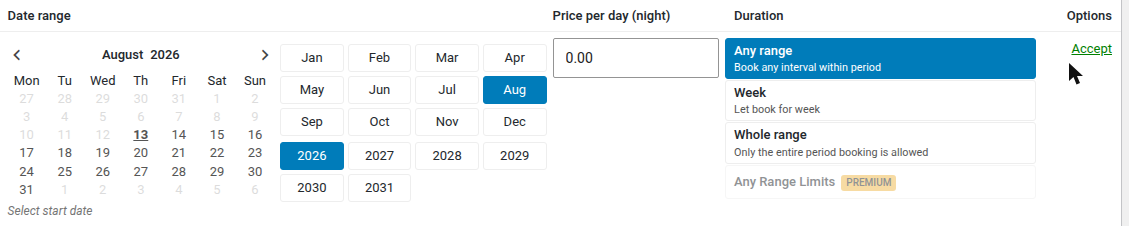
Szuflada ma trzy kolumny:
- Date range (Zakres dat) — kalendarz. Klikasz datę początkową, potem końcową; pod kalendarzem jest podpowiedź Select start date, dopóki nie wskażesz obu. Obok stoją Jump to month (Skocz do miesiąca) i Year (Rok), którymi przesuwasz kalendarz bez klikania strzałek.
- Price (Cena) i Number of seats (Limit miejsc) — stawka za jeden dzień okresu oraz liczba rezerwacji, jaką ten okres sprzedaje na dobę. Zostaw limit pusty, żeby okres działał jak dotąd: jedna rezerwacja dziennie w cenie za pobyt. Co zmienia jego wypełnienie, opisuje rozdział 9.
- Booking rule (Reguła rezerwacji) — cztery pozycje opisane w rozdziale 10.
Save period (Zapisz okres) zamyka szufladę i przepisuje podsumowanie wiersza; Cancel (Anuluj) zamyka ją, nie ruszając podsumowania.
Żaden z tych przycisków nie pisze do bazy. Wiersz trafia do niej dopiero po kliknięciu Update na całym produkcie — do tego momentu i Save period, i przycisk usuwania działają tylko w przeglądarce, więc cennik w bazie pozostaje nienaruszony.