Moduł pozwala sprzedawać płatne dodatki razem z rezerwacją: śniadanie, kolację, sprzątanie końcowe, butlę z gazem, skippera, jacuzzi — wszystko, co klient może dokupić do wynajmu. Dodatek trafia do zamówienia jako osobna pozycja, z własną ceną i stawką VAT, i pojawia się w raportach sprzedaży WooCommerce, w mailach i na fakturze.
Zrzuty w tym rozdziale pochodzą z panelu w języku polskim.
Włączenie modułu
Moduł włącza się na zakładce BookingHive → Moduły. Po włączeniu przycisk Ustawienia prowadzi do jednego ustawienia — miejsca, w którym klient wybiera dodatki:
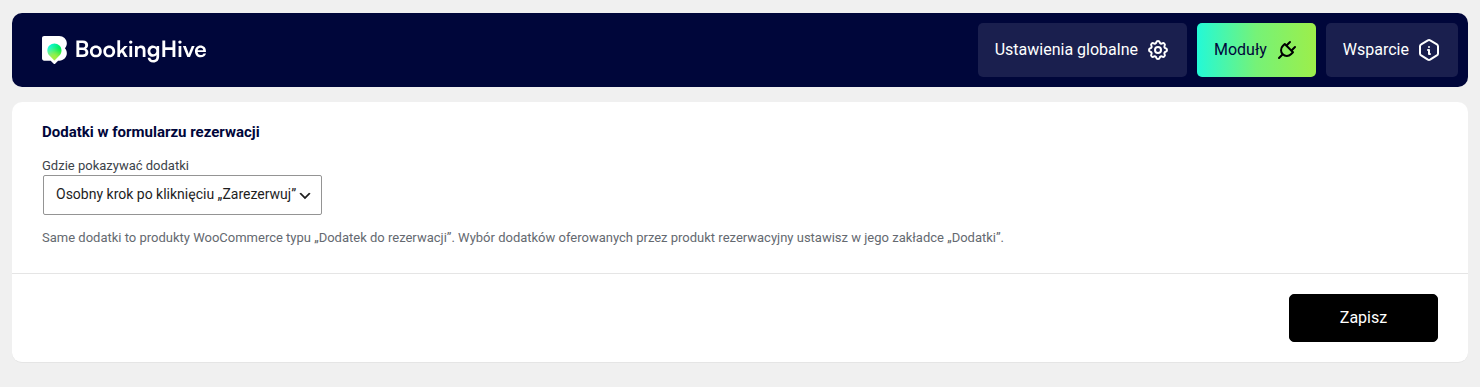
- Osobny krok po kliknięciu „Zarezerwuj” (domyślnie) — po wybraniu terminu i kliknięciu Zarezerwuj kalendarz ustępuje miejsca ekranowi z dodatkami.
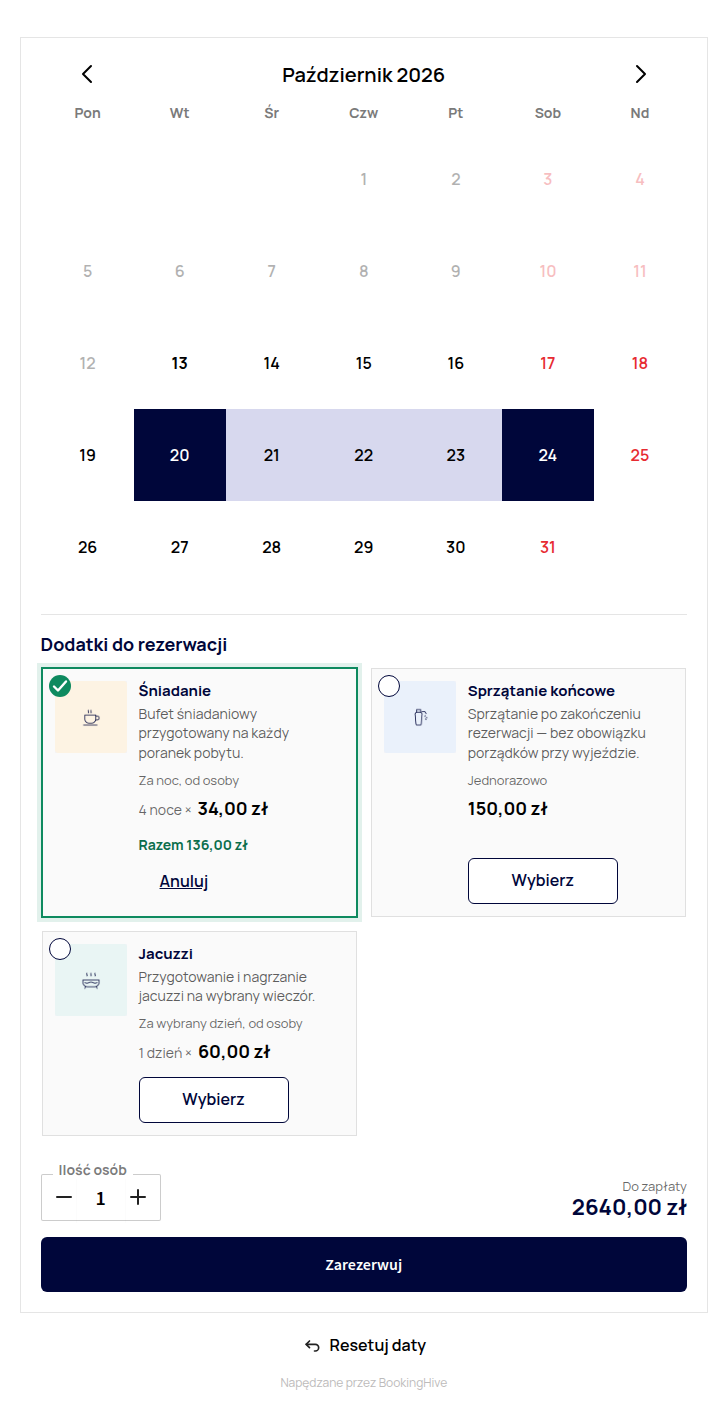
- Sekcja pod kalendarzem — dodatki są widoczne od razu, między kalendarzem a podsumowaniem; klient zaznacza je przed kliknięciem Zarezerwuj.
Produkt, który nie oferuje żadnego dodatku, działa dokładnie tak jak bez modułu — bez dodatkowego kroku i bez dodatkowego kliknięcia.
Katalog dodatków: produkt typu „Dodatek do rezerwacji”
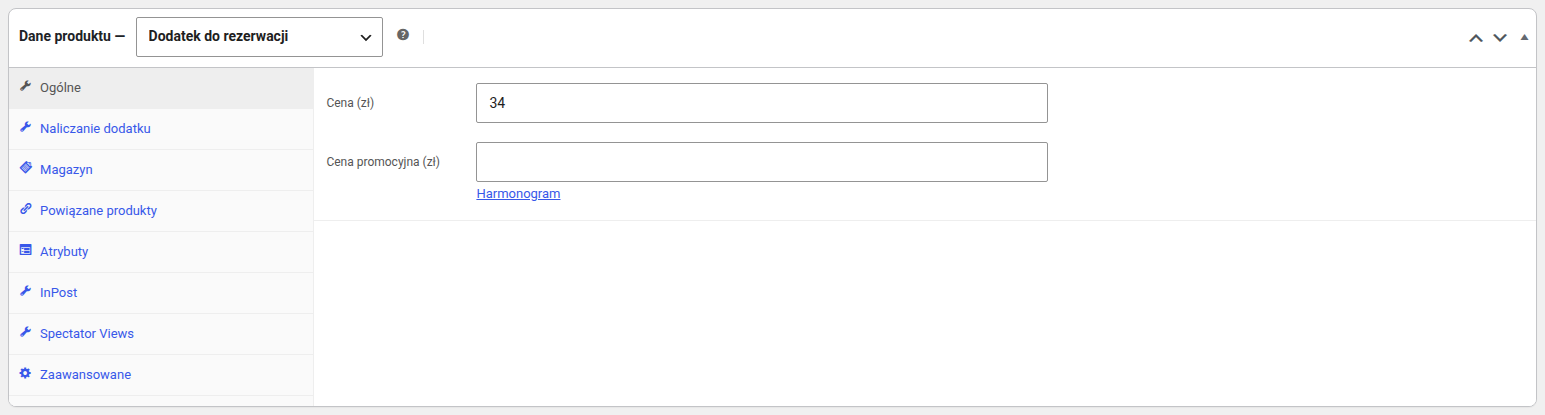
Każdy dodatek to produkt WooCommerce typu Dodatek do rezerwacji. Tworzy się go jak zwykły produkt: nazwa, krótki opis (widoczny na kafelku), zdjęcie produktu, cena, stawka VAT i — jeśli potrzeba — stan magazynowy. Taki produkt jest automatycznie ukryty w sklepie i w wyszukiwarce i nie da się go kupić bez rezerwacji.
Zdjęcie na kafelku jest przycinane do szerokiego, niskiego kadru, więc najlepiej sprawdzają się zdjęcia z motywem na środku.
Na zakładce Naliczanie dodatku ustawiasz, za co klient płaci:
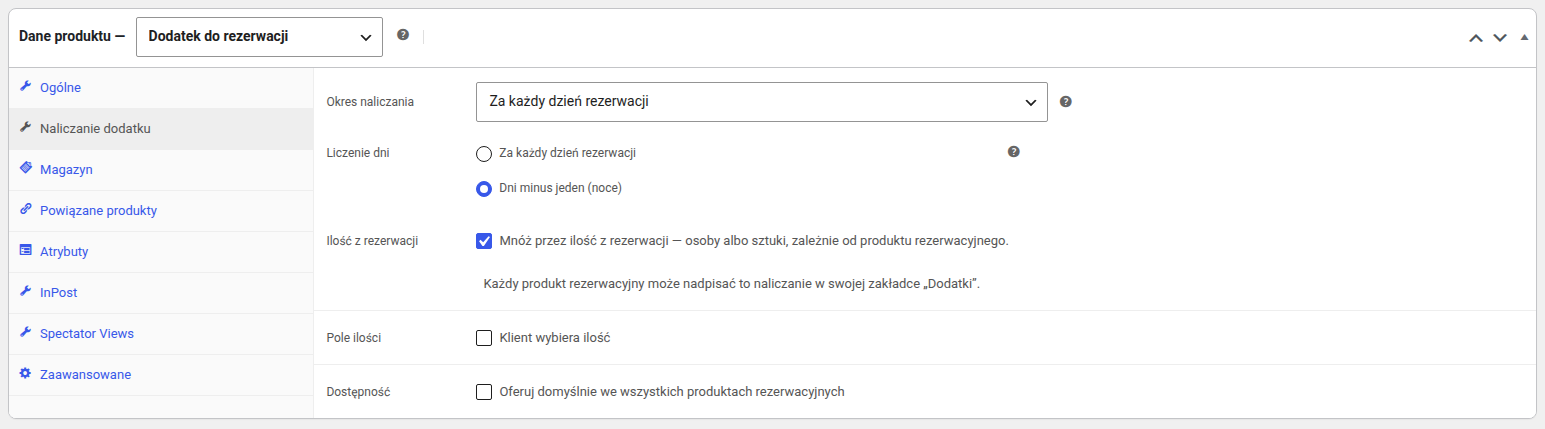
- Okres naliczania — Jednorazowo: raz za rezerwację (sprzątanie końcowe, butla z gazem); Za każdy dzień rezerwacji: cena razy liczba dni (skipper, wypożyczenie roweru); Wybrane dni: klient wskazuje konkretne dni w ramach rezerwacji (kolacja w dwa wybrane wieczory, jacuzzi na jeden wieczór).
- Liczenie dni (tylko przy Za każdy dzień rezerwacji) — Za każdy dzień rezerwacji liczy wszystkie zaznaczone dni, tak jak cena wynajmu; Dni minus jeden (noce) liczy noce, co pasuje do noclegów (śniadanie).
- Ilość z rezerwacji — mnoży cenę przez ilość z rezerwacji: liczbę osób albo sztuk, zależnie od trybu ilości produktu rezerwacyjnego (rozdział 8).
- Pole ilości — klient sam wybiera, ile sztuk dodatku chce (np. 2 butle), do podanego maksimum.
- Dostępność — Oferuj domyślnie we wszystkich produktach rezerwacyjnych dodaje dodatek do każdego produktu, także utworzonego później. Bez tej opcji dodatek włączasz ręcznie w wybranych produktach.
Przykład: śniadanie za 34 zł, Za każdy dzień rezerwacji, liczone jako noce, × ilość z rezerwacji — przy pobycie od 12 do 19 sierpnia dla dwóch osób kosztuje 34 zł × 7 nocy × 2 osoby = 476 zł.
Dodatki na produkcie rezerwacyjnym
Na produkcie typu Booking pojawia się zakładka Dodatki z całym katalogiem:
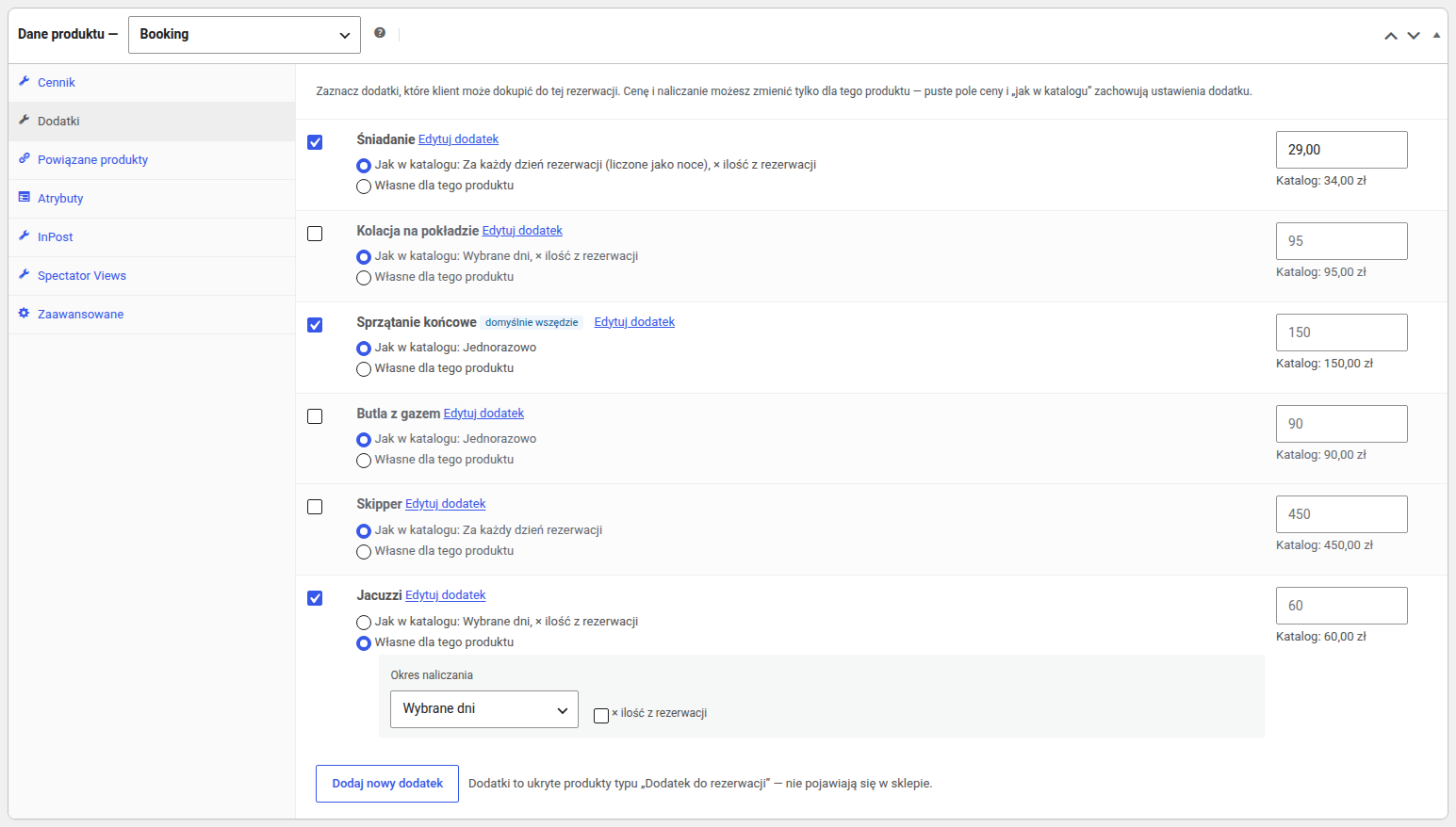
- Zaznaczenie przy dodatku decyduje, czy produkt go oferuje. Znacznik domyślnie wszędzie oznacza dodatek dostępny w każdym produkcie, dopóki go tu nie odznaczysz.
- Cena dla tego produktu — puste pole oznacza cenę z katalogu; wpisana kwota obowiązuje tylko w tym produkcie (na zrzucie śniadanie za 29 zł zamiast 34 zł).
- Naliczanie — Jak w katalogu albo Własne dla tego produktu. Ten sam dodatek bywa liczony różnie: jacuzzi w hotelu od osoby, a w domku raz na cały domek. Na zrzucie jacuzzi w domku ma własne naliczanie — Wybrane dni, bez mnożenia przez liczbę osób.
Dodatki od strony klienta
Po wybraniu terminu i kliknięciu Zarezerwuj klient widzi dodatki dostępne dla tego produktu. Nad kafelkami jest wybrany termin i przycisk Zmień termin, który wraca do kalendarza:
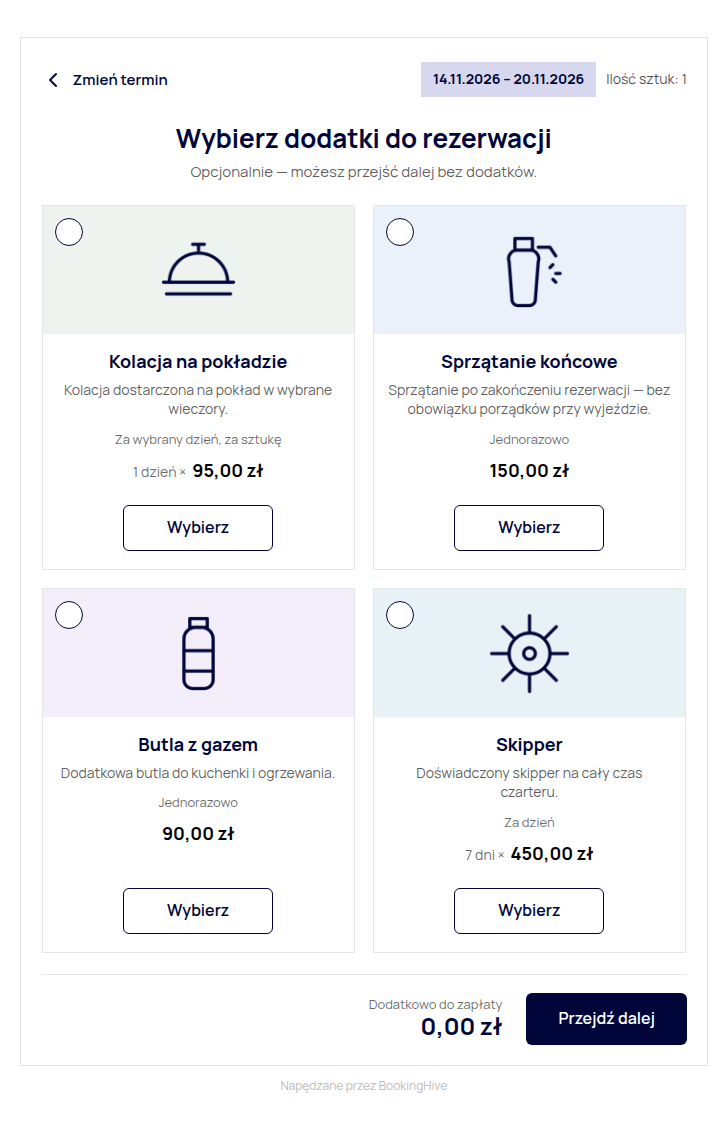
Kafelek pokazuje zdjęcie, opis, sposób naliczania i cenę. Po wybraniu dodatku widać, z czego składa się kwota (np. 7 dni × 450,00 zł), a pasek na dole podaje, ile dodatkowo klient zapłaci. Przy dodatku Wybrane dni klient zaznacza dni rezerwacji, a przy dodatku z polem ilości — liczbę sztuk:
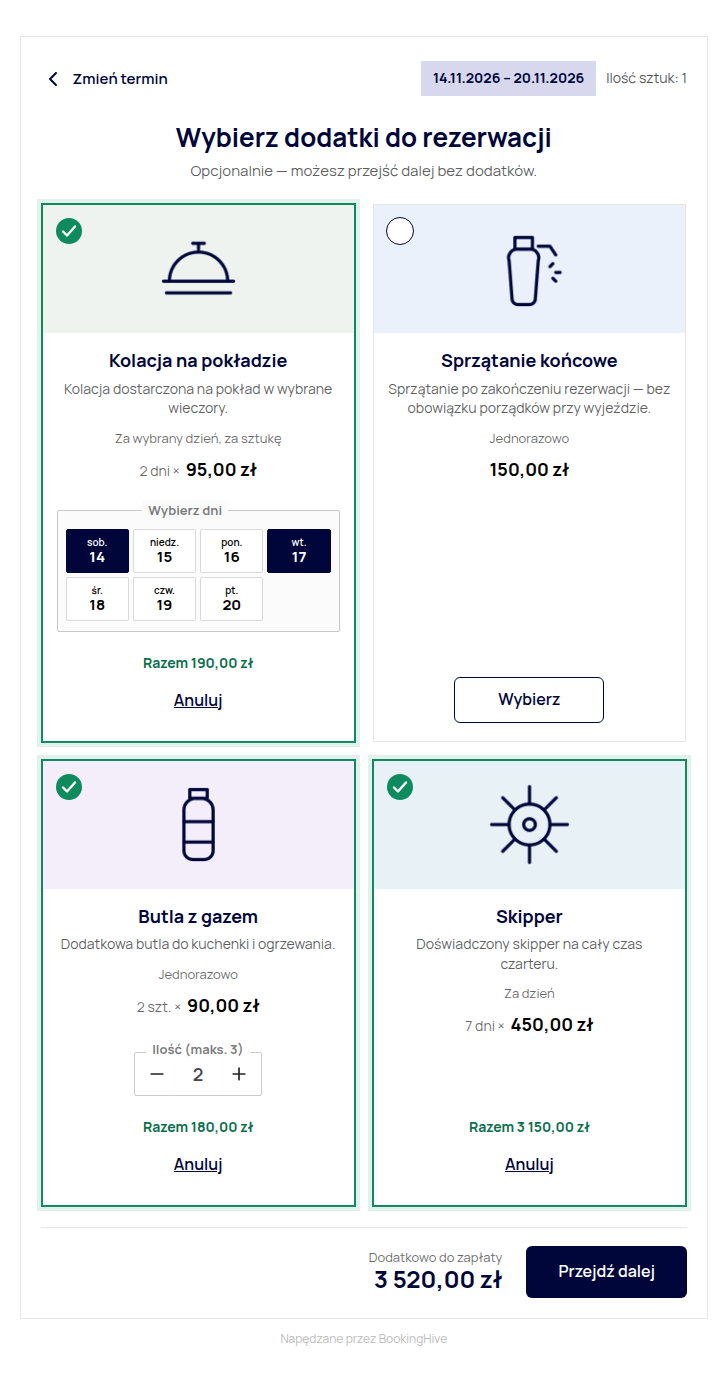
Wszystkie kwoty liczy serwer — przeglądarka tylko je wyświetla, więc to, co klient widzi, jest dokładnie tym, co zapłaci. Przejdź dalej dodaje rezerwację i wybrane dodatki do koszyka.
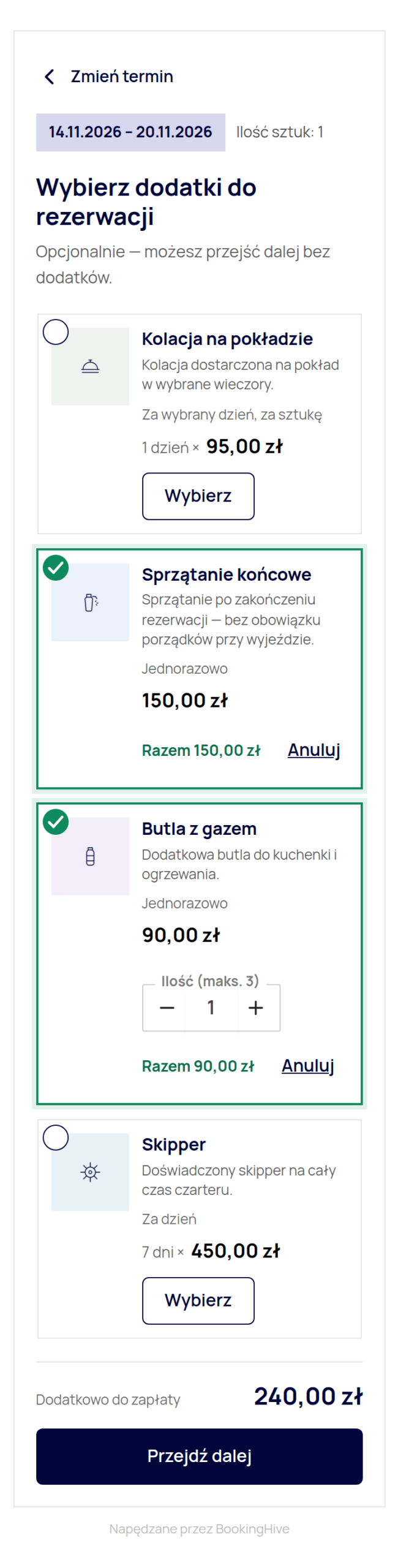
Na telefonie kafelki układają się jeden pod drugim:
W wariancie Sekcja pod kalendarzem dodatki są częścią formularza i stają się aktywne po wybraniu terminu:
Koszyk, zamówienie i maile
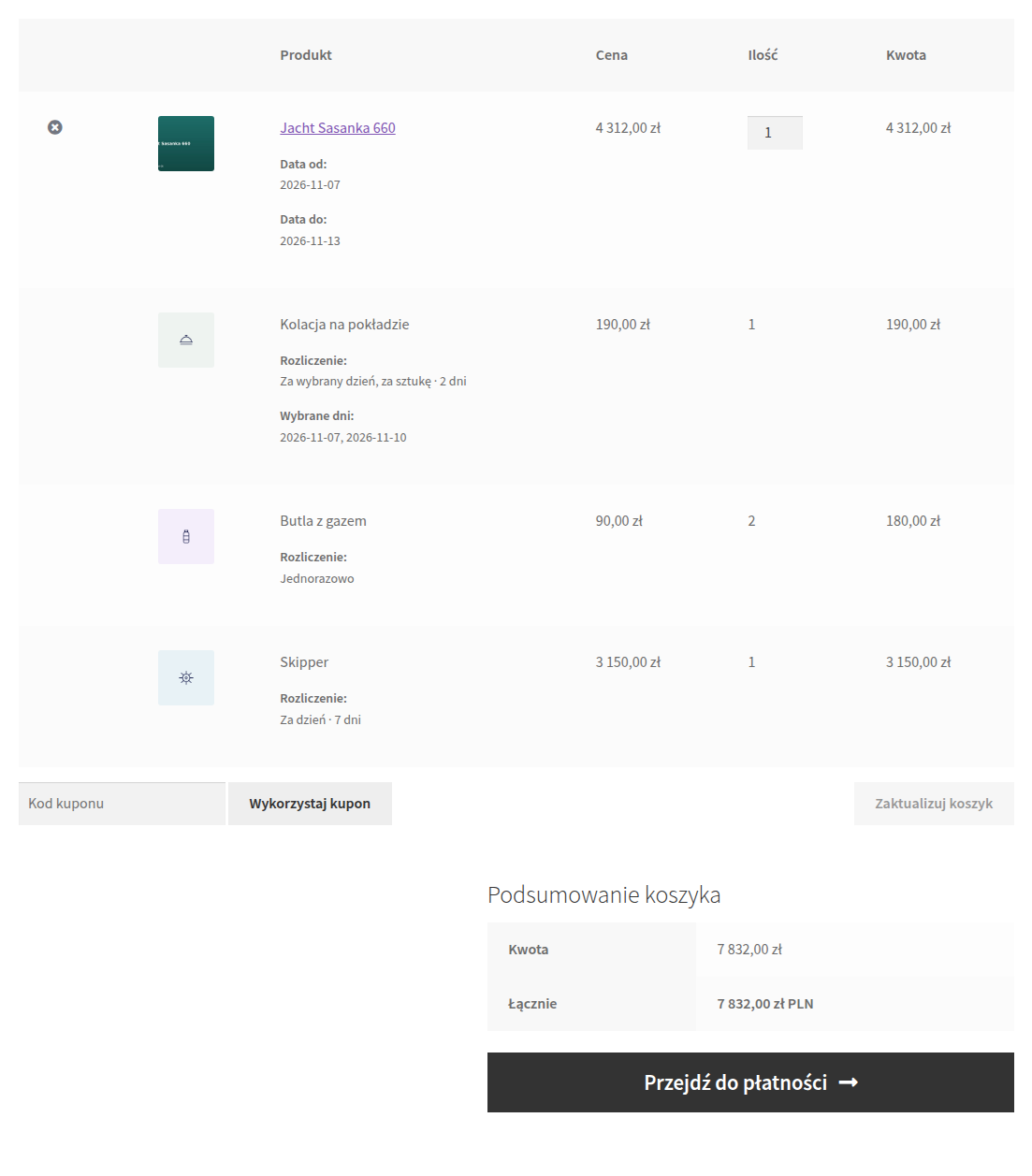
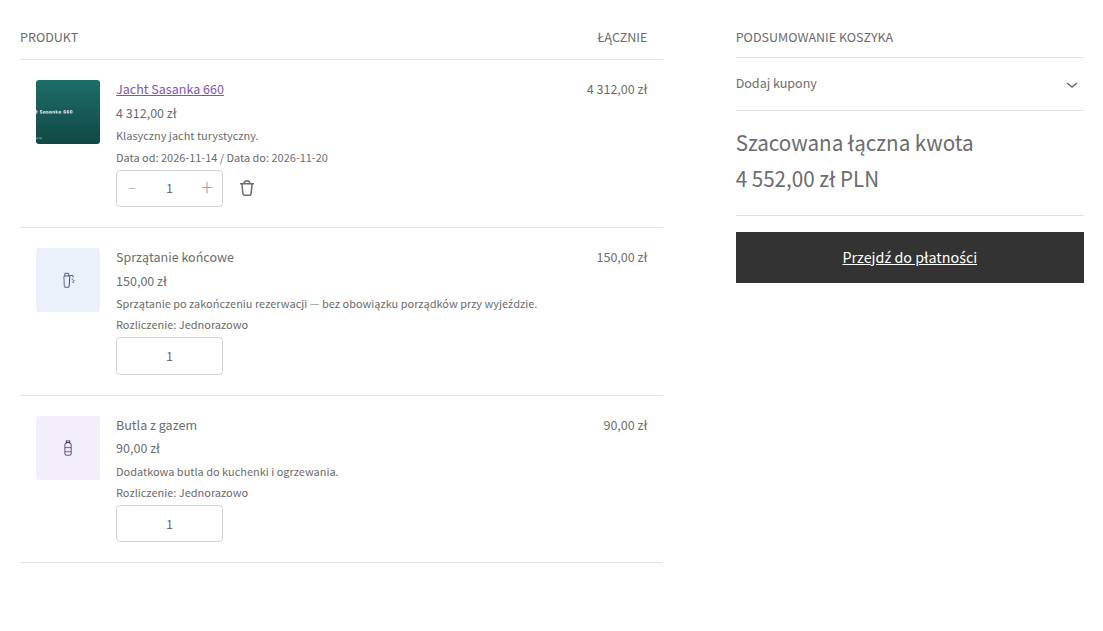
W koszyku dodatki stoją pod swoją rezerwacją, z opisem rozliczenia i wybranymi dniami. Nie mają przycisku usuwania ani pola ilości — żeby zmienić dodatki, klient usuwa rezerwację i rezerwuje ponownie. Usunięcie rezerwacji usuwa też jej dodatki.
Tak samo w koszyku blokowym:
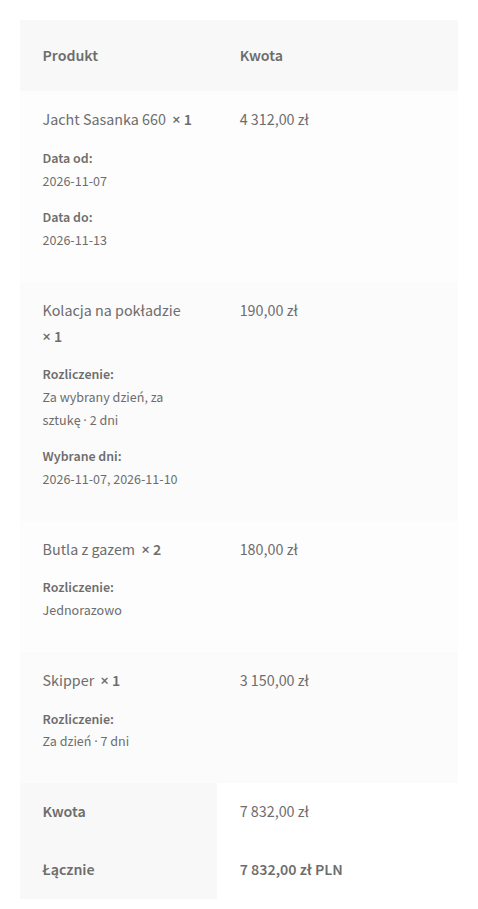
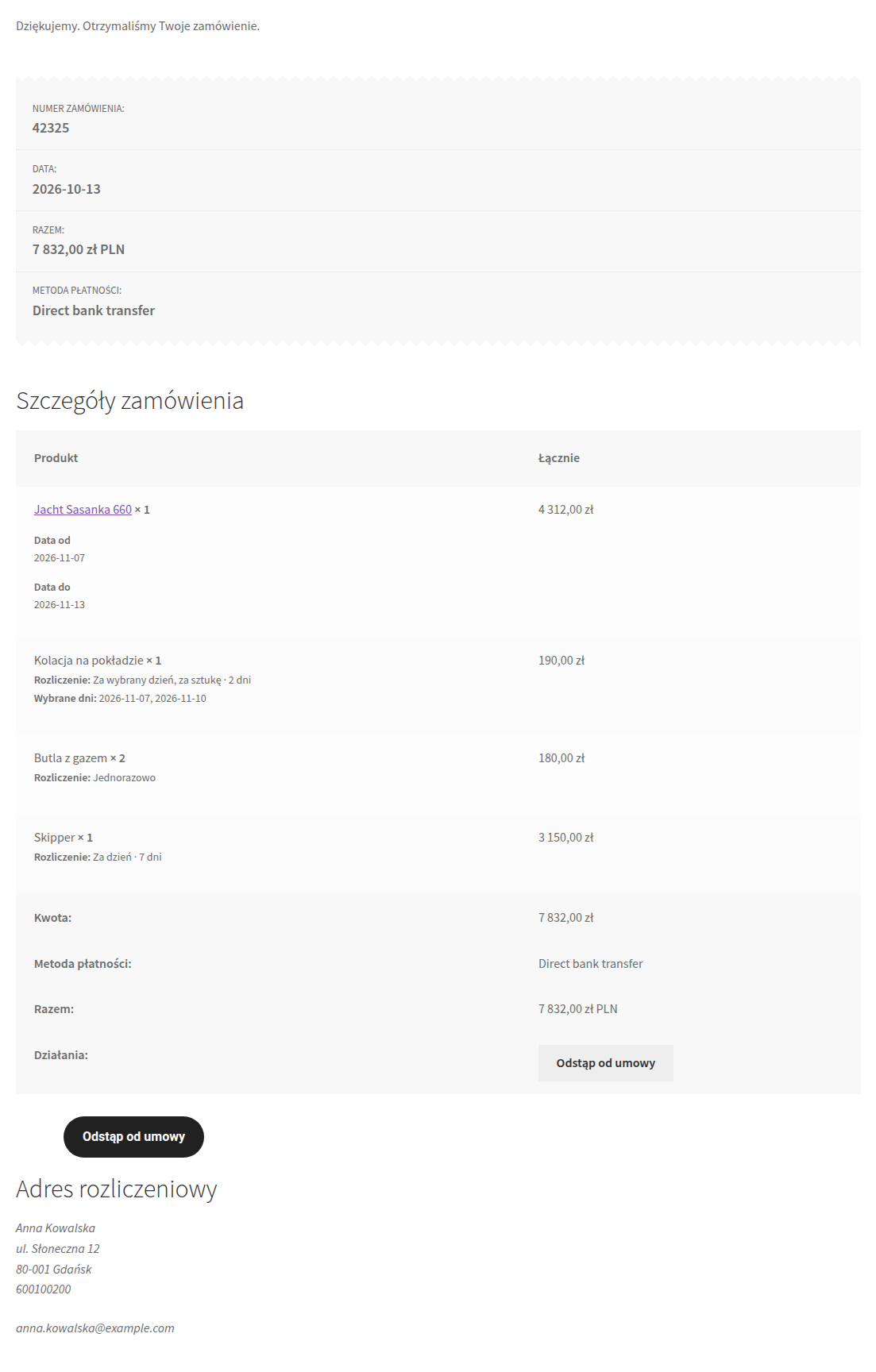
Podsumowanie zamówienia przy płatności i potwierdzenie po złożeniu zamówienia:
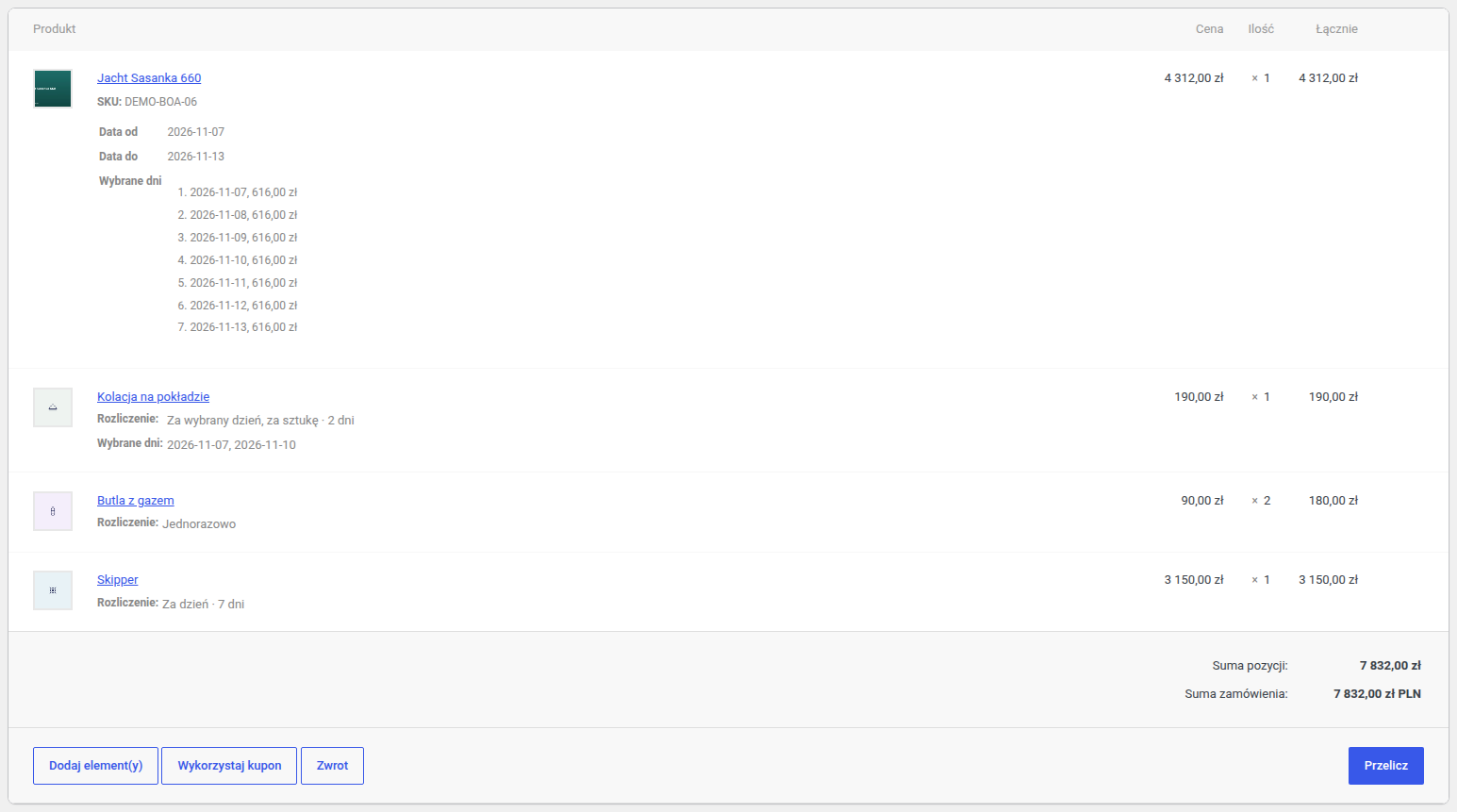
W panelu dodatki są zwykłymi pozycjami zamówienia, zaraz pod rezerwacją, której dotyczą:
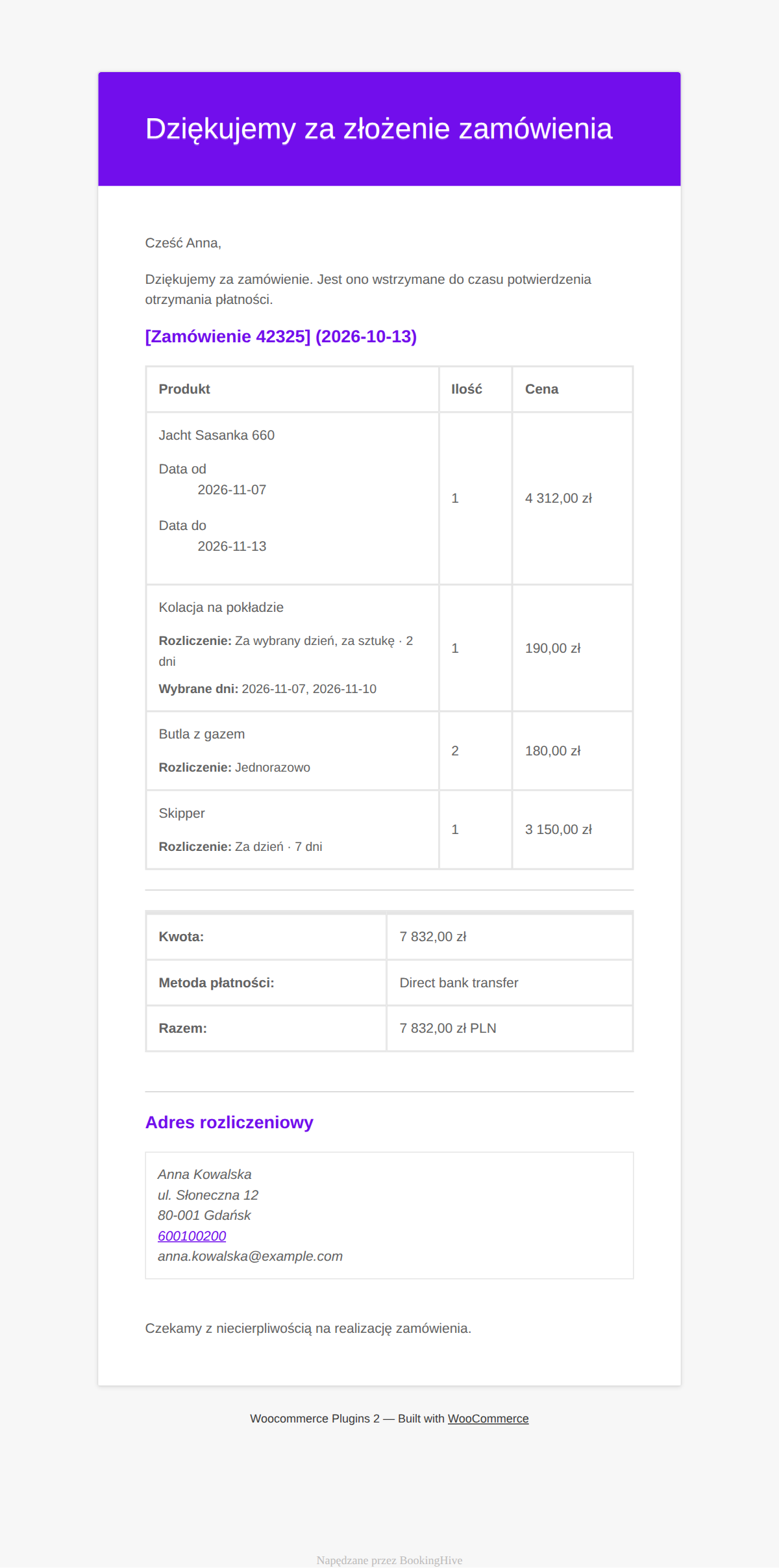
Dodatki pojawiają się w mailach WooCommerce o zamówieniu:
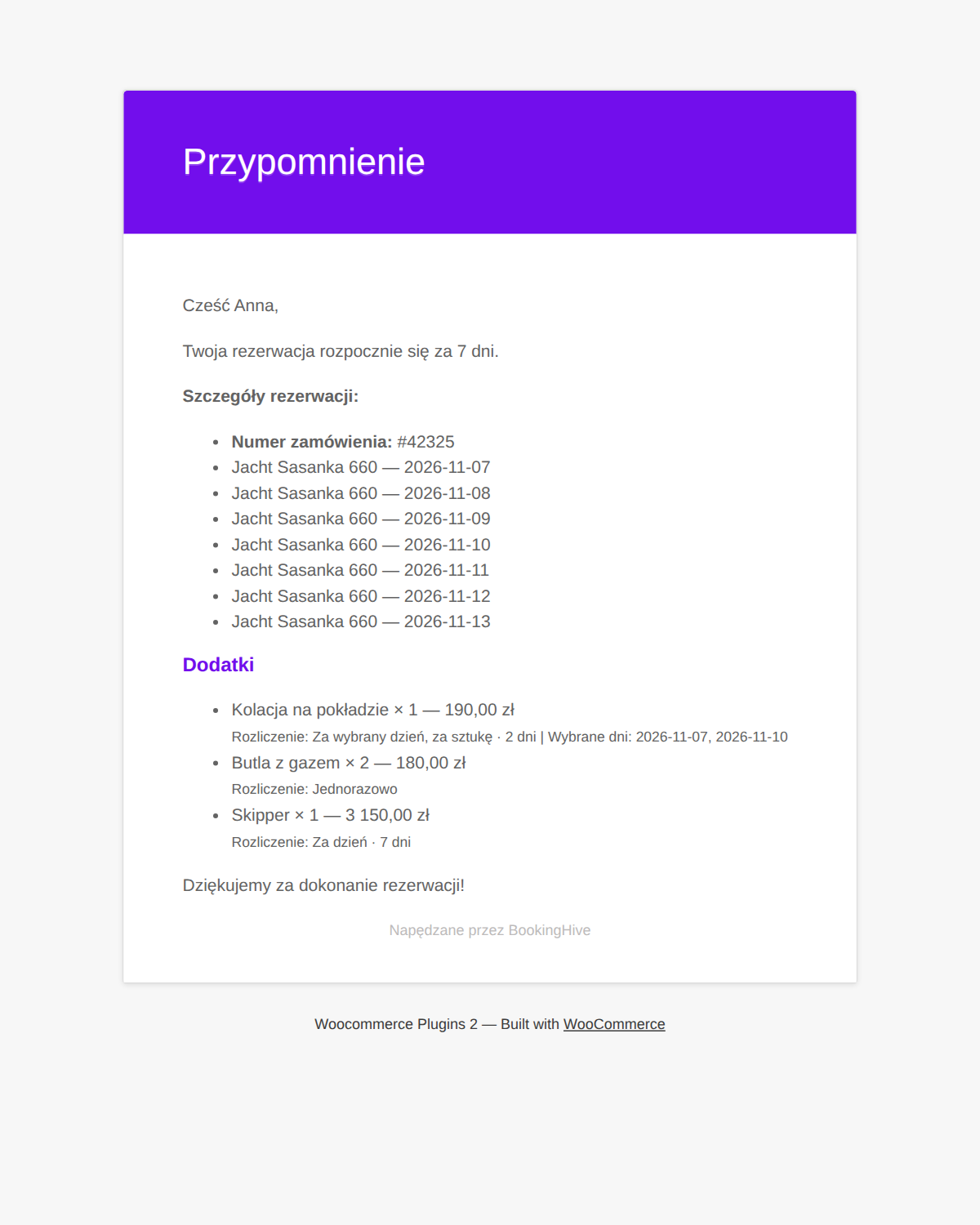
oraz — w osobnej sekcji Dodatki — w mailach modułu StayNotifications (przypomnienie, link do anulowania, potwierdzenie anulowania):
Dodatki nie zajmują terminu: dostępność w kalendarzu i w dashboardzie Rezerwacji zależy wyłącznie od samej rezerwacji.